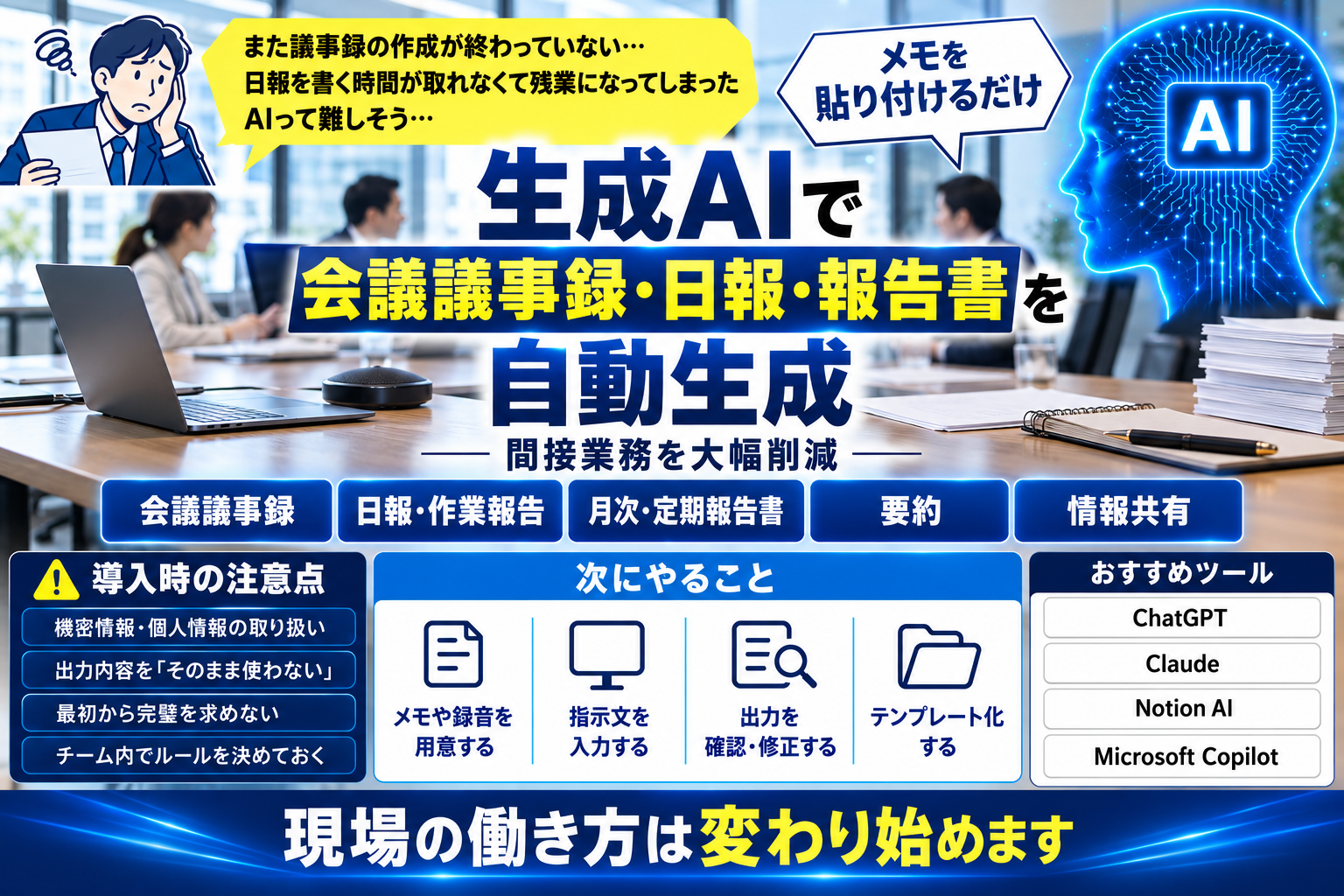
「また議事録の作成が終わっていない…」「日報を書く時間が取れなくて残業になってしまった」——そんな経験、ありませんか?
半導体製造の現場では、装置のトラブル対応や品質確認、工程管理など、本来の仕事だけでも手一杯です。それなのに、会議が終わるたびに議事録を書き起こし、毎日日報を作成し、月末には報告書をまとめる…。
この「間接業務」に、どれだけの時間を使っているか、計算してみたことはありますか?
私自身、半導体製造装置メーカーで20年以上働いてきた中で、こういった文書作成の「地味なしんどさ」をずっと感じてきました。そして今、生成AI(テキストや画像などを自動で作り出すAI)を使えば、この状況をかなり変えられることがわかっています。
この記事では、難しい知識がなくても今日から使える「生成AIによる議事録・日報・報告書の自動生成」について、具体的なやり方を一緒に見ていきましょう。
この記事でわかること
- 生成AIを使って議事録・日報・報告書を自動生成する基本的な仕組み
- 半導体製造の現場で実際に使える具体的な手順とプロンプト(AIへの指示文)の書き方
- 導入するときに気をつけるべきポイントと、よくある失敗のパターン
- 使い始めるのにおすすめのツール・サービスの選び方
「AIって難しそう…」と思っていた方でも、読み終わったころには「これなら自分でもできそう」と感じてもらえるはずです。
生成AIによる文書自動生成とは?まずは基本を理解しよう
生成AI(ChatGPTやClaudeなど)は、人間が話しかけるように文章で指示を出すと、それに応じた文章を自動で作ってくれるツールです。
たとえば「以下のメモを元に会議議事録を作ってください」と入力して、会議中に取ったメモを貼り付けるだけで、きれいに整理された議事録の形に仕上げてくれます。
「でも、箇条書きのメモを渡すだけでちゃんとした文書になるの?」と思うかもしれません。実際になってしまうのです。これが現場のエンジニアたちが一番驚くところでもあります。
生成AIが文書作成を助けてくれる場面は、大きく3つあります。
- 会議議事録:箇条書きのメモや録音の文字起こしから、整形された議事録を作成
- 日報・作業報告:その日の作業内容を短くまとめたものを、報告書の形に整える
- 月次・定期報告書:数値データや出来事のメモを、上司や経営層が読みやすい形に変換
生成AIの基本的な仕組みや導入のメリットについては、生成AIとは?半導体製造の中小企業が今すぐ知るべき基礎と導入メリットでも詳しく解説していますので、あわせて読んでみてください。
現場の「時間泥棒」をデータで見てみよう
少し具体的な数字を見てみましょう。半導体製造の現場では、文書作成にどれくらいの時間がかかっているでしょうか?
たとえば、以下のようなケースはよくある話です。
- 1回の品質会議(1時間)の議事録作成に30〜45分かかる
- 毎日の日報作成に1人あたり15〜20分かかる
- 月末の報告書(月30枚程度)の作成に、合計で8〜10時間かかる
日報だけで月に換算すると、1人あたり約5〜7時間を文書作成に費やしていることになります。10人のチームなら、毎月50〜70時間。これは実に2〜3人日分の工数(作業時間)に相当します。
生成AIを活用すると、この日報作成時間が「1枚あたり15分→2〜3分」に短縮できます。月30枚の報告書なら、合計作業時間が8時間から1.5時間程度になった、という事例も実際に出ています。
「たかが文書作成」と思うかもしれませんが、積み重なると相当な時間を取り戻せるのです。
実際の活用方法:今日からできる3ステップ
では、具体的にどうやって使えばいいのか。会議議事録・日報・報告書それぞれのやり方を説明します。
ステップ1:メモや録音を用意する
まずは「素材」を集めます。会議中に箇条書きでメモを取るか、スマートフォンで音声録音しておきましょう。
音声録音を使う場合は、無料ツールの「Whisper(ウィスパー)」やスマホアプリの「Notta(ノッタ)」などで文字起こし(音声をテキストに変換すること)ができます。完璧な文字起こしでなくても、生成AIが補完してくれるので大丈夫です。
日報や報告書の場合は、その日やった作業の要点を5〜10行のメモとして残しておくだけで十分です。
ステップ2:プロンプト(AIへの指示文)を入力する
次に、ChatGPTやClaudeの画面を開いて、指示文(プロンプト)を入力します。
たとえば、議事録の場合はこのような指示文が効果的です。
「以下の会議メモをもとに、議事録を作成してください。
フォーマットは「日時・参加者・議題・決定事項・次回アクション」で整理してください。
読みやすい箇条書き形式にしてください。
【メモ内容】
(ここに会議メモを貼り付ける)」
日報の場合は、このようなプロンプトが使いやすいです。
「以下の作業メモをもとに、上司向けの日報を作成してください。
フォーマットは「今日の作業内容・成果・課題・明日の予定」にしてください。
200〜300字程度でまとめてください。
【作業メモ】
(ここにメモを貼り付ける)」
はじめはシンプルな指示でも十分に機能します。使いながら少しずつ指示文を調整していくのが、上達の近道です。
ステップ3:出力を確認・修正してそのまま使う
生成AIが作った文書を確認して、必要であれば細かい修正を加えます。
最初のうちは「思ったのと少し違う」と感じることもあるかもしれません。そのときは「もう少し簡潔にまとめてください」「箇条書きではなく文章形式にしてください」と追加で指示するだけで、すぐに修正してくれます。
このやり取り(フィードバック)を2〜3回繰り返すだけで、自分のスタイルに合った文書に仕上がります。
半導体製造現場での具体的な活用シーン
ここからは、半導体製造の現場に特化した活用シーンを紹介します。
装置トラブルの報告書作成
製造装置のトラブルが起きたとき、原因・対応・再発防止策をまとめた報告書を書く必要があります。これが意外と時間がかかる作業です。
生成AIにトラブルの概要、対応した内容、使用したパーツ名などを箇条書きで渡すだけで、「5W1H(いつ・どこで・誰が・何を・なぜ・どのように)形式」の報告書の骨格を数十秒で作ってくれます。
実際に使った現場からは「トラブル報告書を書くのに1時間かかっていたのが、15〜20分になった」という声も聞いています。
品質管理の定期レポート
不良率(製品のうち規格外になった割合)や歩留まり(正常に製造できた割合)などの数値をまとめたレポートは、月次でまとめるのが一般的です。
数値データと前月比のコメントを渡すだけで、経営者や管理職が読みやすい「サマリー(要約)形式のレポート」を自動生成できます。データの解釈や改善提案の文章まで作ってくれるので、報告書のクオリティ自体も上がります。
朝礼・ミーティングの要点まとめ
毎朝の短いミーティングも、議題と決定事項をメモしておいて生成AIに渡すと、1分以内に整理されたテキストになります。これをグループチャットやメールで共有すれば、欠席者への情報共有もスムーズです。
導入時の注意点とよくある失敗パターン
生成AIはとても便利ですが、使い方によっては問題が起きることもあります。現場の視点から、特に気をつけてほしいことをまとめました。
注意点1:機密情報・個人情報の取り扱い
これが一番大切なポイントです。顧客名、具体的な製品仕様、社内の財務情報などをそのままAIに入力するのは避けてください。
一般的に使われているChatGPTやClaudeなどの無料プランでは、入力したデータがAIのトレーニング(学習)に使われる可能性があります。機密情報は「顧客A社」「製品X」のように置き換えてから入力する習慣をつけましょう。
セキュリティが気になる場合は、有料プランや企業向けプランを使うのがおすすめです。これらは入力データを学習に使わないことが多いので、安心して使いやすくなります。
注意点2:出力内容を「そのまま使わない」
生成AIは、もっともらしく聞こえる文章を作るのが得意ですが、事実関係を間違えることがあります。
特に数字や固有名詞(人名、製品名、規格番号など)は必ず確認してください。「AIが書いたから正しいはず」という思い込みが、後々のトラブルにつながります。
注意点3:最初から完璧を求めない
「一発でいい文書が出てこなかった」といってやめてしまう人が多いのですが、それはとてももったいないです。
生成AIは対話しながら改善できるのが強みです。最初の出力が70点でも、追加の指示で90点以上にできます。「使い続ける中でコツをつかんでいく」というスタンスで始めてみてください。
注意点4:チーム内でルールを決めておく
個人が勝手に使い始めると、情報管理のルールが統一されずに混乱が生じることがあります。特に工場内での運用では、「どんな情報をAIに入力していいか」「誰がどのツールを使うか」を最初に決めておくとスムーズです。
ツール選びで迷っている方は、ChatGPT・Claude比較〜半導体製造業に最適な生成AIツールの選び方2026も参考にしてみてください。製造業向けの視点で比較しています。
おすすめツール・サービス紹介
文書自動生成に使えるツールを、用途別に紹介します。どれも基本的な使い方は無料から試せます。
ChatGPT(チャットジーピーティー)
OpenAI(オープンエーアイ)が提供する、世界で最も有名な生成AIです。日本語の精度が高く、文書作成に非常に向いています。無料版(GPT-3.5)でも基本的な議事録・日報作成には十分使えます。有料版(GPT-4o)はより精度が高く、長い文書の処理も得意です。
Claude(クロード)
Anthropic(アンソロピック)が提供する生成AIです。長い文章の要約や整理が特に得意で、長い会議の議事録作成や複雑な報告書の作成に向いています。安全性への配慮も高く評価されています。
Notion AI(ノーションエーアイ)
メモ・文書管理ツールの「Notion(ノーション)」に組み込まれたAI機能です。すでにNotionを使っているチームであれば、追加のツールを導入せずにAI文書作成を始められます。議事録のテンプレートとAI生成を組み合わせた運用がしやすいのが特徴です。
Microsoft Copilot(マイクロソフト コパイロット)
WordやExcel、TeamsなどMicrosoftのツールに組み込まれたAI機能です。すでにMicrosoft 365を使っている会社であれば、Teams会議の自動文字起こし+議事録生成まで一気に行えます。製造業でMicrosoftツールを使っている会社に特におすすめです。
Notta(ノッタ)
音声・動画の文字起こし(音声をテキストに変換するサービス)に特化したツールです。会議の録音を自動で文字起こしし、要約まで作ってくれます。生成AIと組み合わせることで、「録音→文字起こし→議事録作成」の流れを全自動にできます。
よくある質問(FAQ)
- Q1. AIが作った議事録は、どれくらい正確ですか?
- 元のメモや文字起こしの品質によります。箇条書きのメモが具体的であれば、80〜90%の精度で議事録の形に整えてくれます。ただし、固有名詞や数値は必ず人間が確認する必要があります。AIはあくまで「下書きを作るアシスタント」と考えてください。確認の手間は大幅に減らせますが、最終確認は人間が行うのが基本です。
- Q2. パソコンが苦手でも使えますか?
- はい、使えます。ChatGPTやClaudeはWebブラウザで開いて、文字を入力するだけで使えます。スマートフォンからも利用可能です。難しい設定やインストールは基本的に不要です。「メールが書けるくらいのパソコンスキル」があれば、すぐに始められます。最初の一歩を踏み出してみてください。
- Q3. 入力した会議の内容が外部に漏れることはありませんか?
- 無料プランでは、入力データがAIの改善に使われる可能性があります。機密情報や顧客情報は入力しないようにしましょう。企業での利用では、有料の「ビジネスプラン」や「エンタープライズ(企業向け)プラン」を使うと、データの学習利用をオプトアウト(拒否)できます。社内でルールを決めてから導入するのが安心です。
- Q4. 日本語の文書でも自然な文章になりますか?
- 最近の生成AIは日本語の品質が大きく向上しており、自然な敬語や文書形式を使いこなせます。特にChatGPTやClaudeは日本語対応が充実しています。「です・ます調で書いてください」「社内向けの硬い表現でまとめてください」など、文体の指示を加えると、よりイメージ通りの文章になります。
- Q5. 毎回プロンプト(指示文)を考えるのが面倒です。効率化する方法はありますか?
- 一度うまくいったプロンプトをメモ帳などに保存しておく「テンプレート化」がおすすめです。「議事録用」「日報用」「トラブル報告書用」などのテンプレートを作っておけば、毎回内容を貼り付けるだけで使えます。チームで共有すれば、全員が同じ品質の文書を短時間で作れるようになります。
まとめ:次にやること
今回の内容を振り返ると、生成AIを使った文書作成は「難しい技術」ではなく、「ちょっとした使い方のコツ」だということがわかってもらえたと思います。
日報作成が15分から2〜3分に、月次報告書の作成時間が半分以下に。こういった時間の節約が積み重なると、現場のエンジニアが「本当にやるべき仕事」に集中できる時間が増えます。
まずは今日、以下の3つのどれかを試してみてください。
- ChatGPTを無料登録する(5分でできます)
アカウントを作るだけでOKです。まず触れてみることが大事です。 - 今日の仕事のメモを5行書いて、日報にしてもらう
「以下のメモから200字の日報を作ってください」と入力するだけです。 - 次の会議でメモを取って、議事録を作ってもらう
完璧なメモでなくても大丈夫。箇条書きで十分です。
「難しそうだから後回し」にしているうちに、間接業務に費やす時間はどんどん積み上がっていきます。小さな一歩を踏み出すだけで、現場の働き方は変わり始めます。
もし「うちの現場に合う使い方がわからない」「セキュリティ面が心配」という方は、気軽に相談してみてください。難しく考えなくても大丈夫です。一緒に考えていきましょう。
最終更新日:2026年6月
“`